![zymego-320x132.png]](https://knowledge.zymego.com/hs-fs/hubfs/zymego-320x132.png?height=40&name=zymego-320x132.png)
Inställningar i TakeCare
Hitta lista över tidstyper
För att hitta tidstyperna, klicka på “Systemmeny" (datorsymbolen i huvudmenyn i TakeCare) –> “Vårdenhetens inställningar” –> “Bokning och väntelista” –> “Schemamallar”. Klicka sedan på “Tidstyper” och en lista liknande den på bilden kommer upp med alla era tidstyper på vårdenheten.
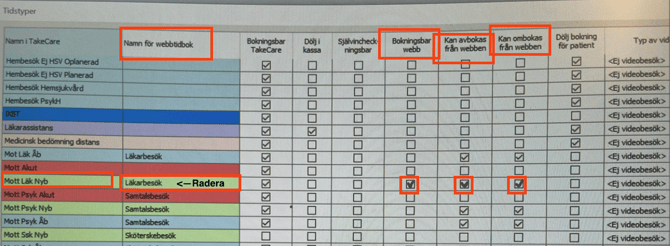
För alla de tidstyper som används behöver följande göras:
1. Namn för webbtidbok måste raderas
Kolumnen “Namn för webbtidbok“ visar namnet patienter ser i webbtidboken i 1177 (röd markering till vänster i bilden). Då tidboken för 1177 behöver vara inaktiverad (läs mer om det längre ner), behöver denna ruta vara tom för att Zymego ska ställa in ett visningsnamn i vår databas som visas i webappen för patienterna.
2. Markera tidstyper rätt för webben
Klicka i rutorna (rödmarkerade i bilden):
- “Bokningsbar webb”
- “Kan ombokas från webben”
- “Kan avbokas från webben”
Det behöver göras för ALLA tidstyper (aktiva och passiva)! Annars kan Zymegos system inte hitta tidstyperna och hantera dem.
OBS: Tidstyperna blir inte automatiskt synliga för patienter och kan inte heller ombokas eller avbokas via Zymego bara för att ni klickar i rutorna. De blir synliga för oss och de regler vi sedan sätter i Zymego per tidstyp är de som gäller över inställningarna i TakeCare.
Informera alltid Zymego om ni lägger till nya tidstyper
Det är viktigt att nu informerar Zymego om nya tidstyper direkt, så att vi kan lägga till dem och ställa in matchningslogik. Om inte Zymego informeras om nya tidstyper kan patienter med dessa tidstyper varken se sina bokade tider, få tidigare tider eller av-/omboka. Skicka iväg ett mail till customers@zymego.se
Ett Zymego Wishlist- schema behöver skapas i TakeCare
Om patienten inte hittar en passande tid att omboka till i ombokningskalendern kan hen välja att lämna önskemål om dagar som passar. Sedan kan patienten välja att avboka eller behålla sin nuvarande tid.
+ Bra för patienter: om en passande tid blir ledig bokas de in automatiskt
+ Bra för kliniker: Mindre avbokningar pga att det inte finns passande tider tillgängliga
Vad kliniker behöver göra
För att all information som är kopplat till bokningen (så som kommentaren) inte förloras när patienten ställer sig på önskelistan, ombokas hen i TakeCare till ett schema som heter "Zymego wishlist". Schemat "Zymego wishlist" läggs upp av kliniken och behöver innehålla alla aktiva tidstyper. Längd och ordning på besök spelar ingen roll. Patienter “parkeras” ett halvår framåt i tiden av Zymego, så att bokningar aldrig hamnar i dåtid.
Läs en detaljerad beskrivning här om hur du skapar ett Zymego Wishlist-schema
Inställningar på 1177.se
1. Avaktivera tidboken
Detta är relevant om ni har aktiverat webbtidboken i 1177. Om ni har aktiverat några ”ärendetyper” i er 1177-portal som innehåller ordet "direkt" är det viktigt att ni stänger av dem i samband med att ni går live med Zymego. Viktigt! Detta måste ske innan ni markerar rutorna ”Bokningsbar webben”, ”Kan ombokas från webben” och ”Kan avbokas från webben”.
Instruktioner
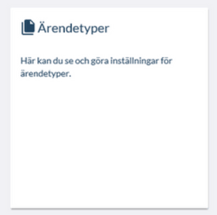
Logga in som lokal administratör. Välj mottagning på startsidan. Välj kortet Ärendetyper. Här visas de ärendetyper som eventuellt finns på mottagningen. Klicka på pilen längs till höger på ärendetypen.
Följande ärendetyper behöver avaktiveras:
1. Boka tid direkt
2. Se bokad tid, om- eller avboka tid direkt

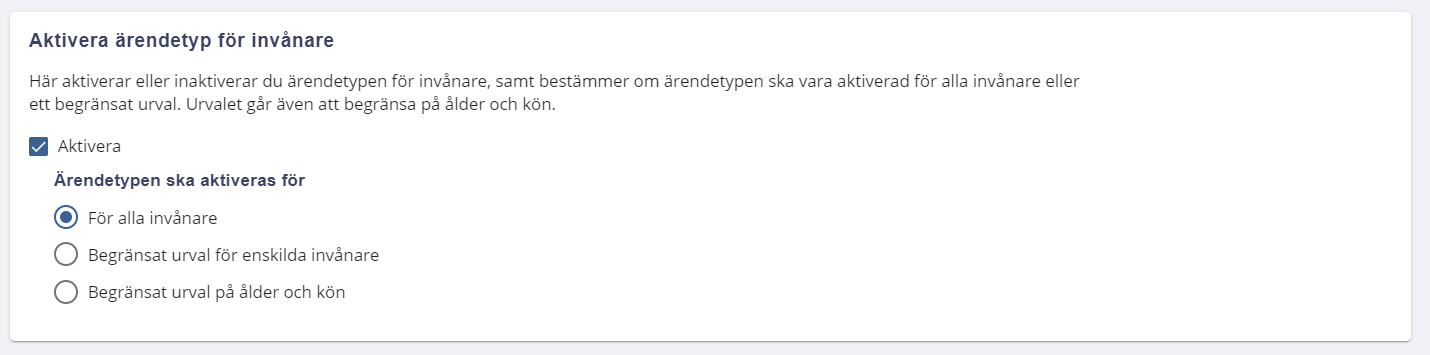
Inne i rutan "Aktivera ärendetypen för invånare" ska ni klicka ur rutan “Aktivera” (rutan “Aktivera” ska alltså inte vara ikryssad). Spara.
2. Guide: Skapa ny ärendetyp i 1177
-
Navigera: Gå till "Ärendetyper" för att se befintliga och aktiva ärendetyper.

-
Skapa: Klicka på Lägg till och välj Ny ärendetyp.
-
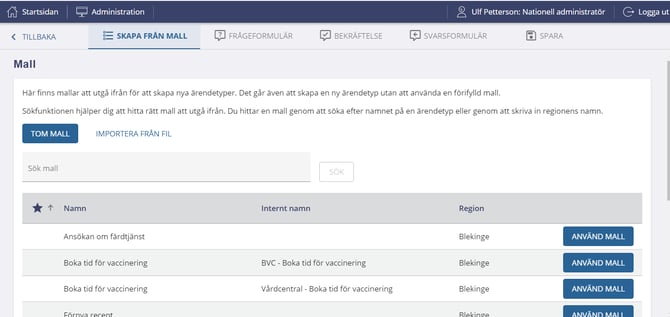
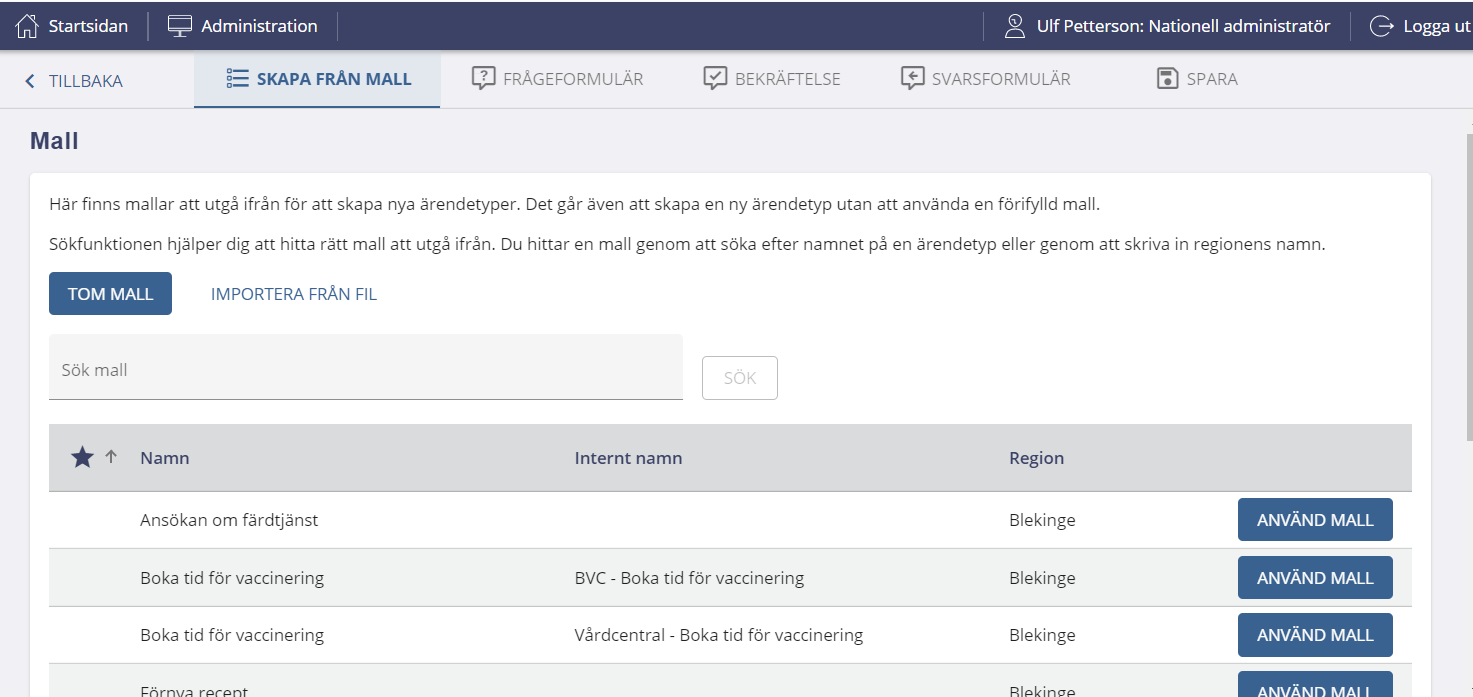
Mall: Välj alternativet TOM MALL.
-
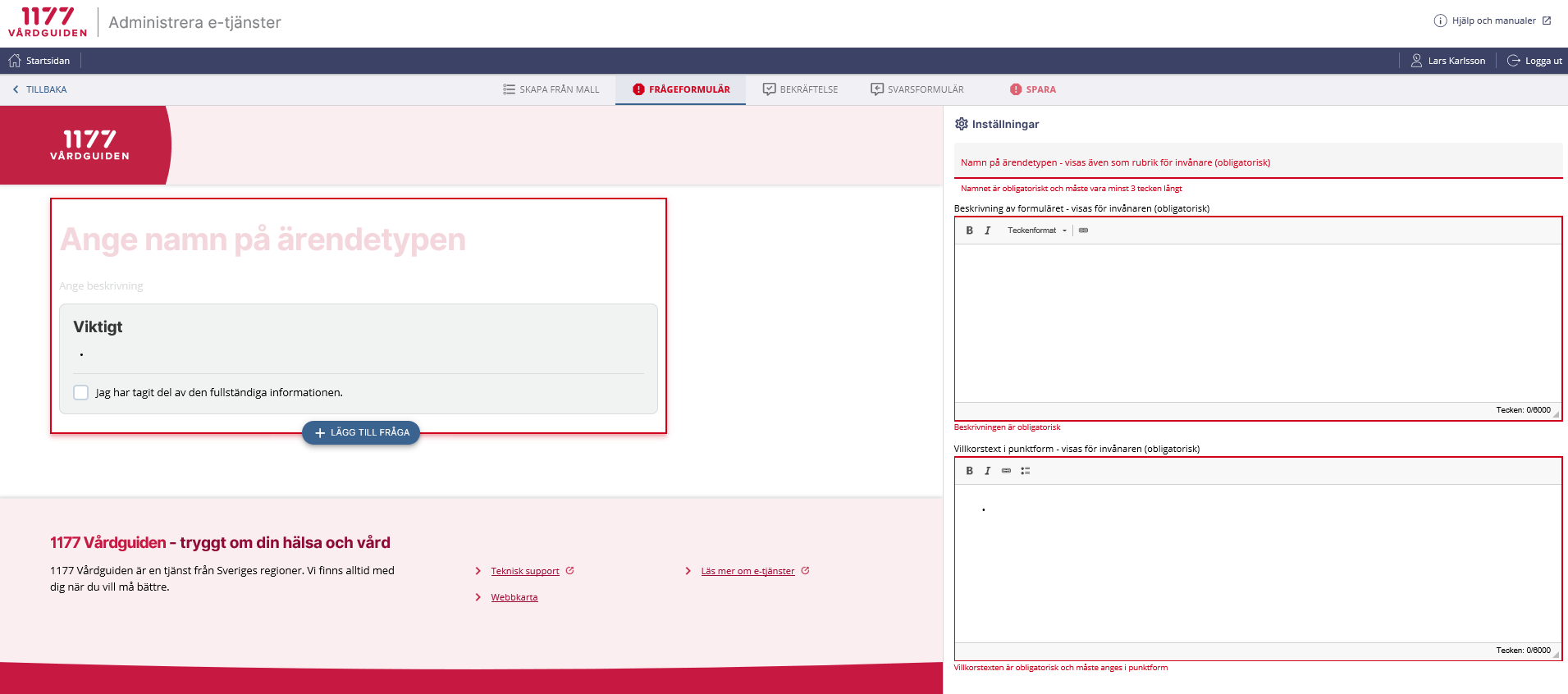
Inställningar: Fyll i informationen i den högra kolumnen (vänster sida är endast förhandsgranskning).
-
Namn: Rekommenderade namn är "Se bokad tid, av-/omboka tid", "Hantera bokning" eller "Få en tidigare tid". Viktigt: Om kliniken har nybokning via Zymego måste "Boka tid" ingå i namnet eller finnas som en separat ärendetyp.
-
Beskrivning: Lägg till information och länk till Zymego. Exempel: "Har du en bokad tid kan du omboka eller avboka digitalt via Zymego, samt få en tidigare tid via återbudserbjudanden." (Ordet Zymego eller texten "Omboka/avboka" bör göras till klickbara länkar).
-
Villkorstext: Detta fält är obligatoriskt och måste skrivas som en punktlista för att kunna sparas. Exempel:
-
"Uteblivet besök eller avbokning senare än 24 timmar debiteras med 400 kr."
-
Fyll i info i den högra kolumnen
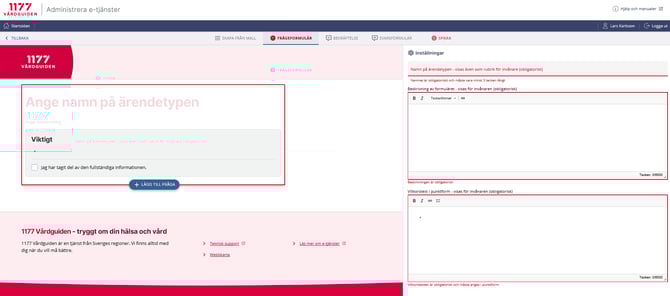
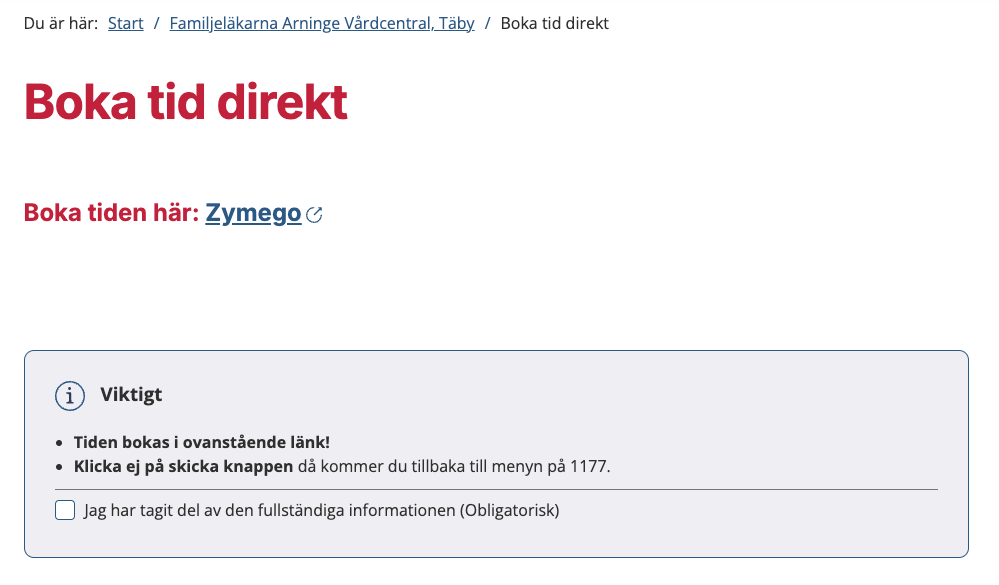
Förslag på hur man tydligt länkar till Zymego och uppmanar om länken i rutan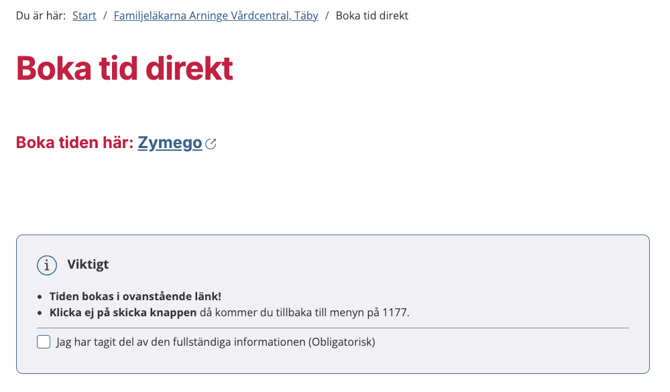
-
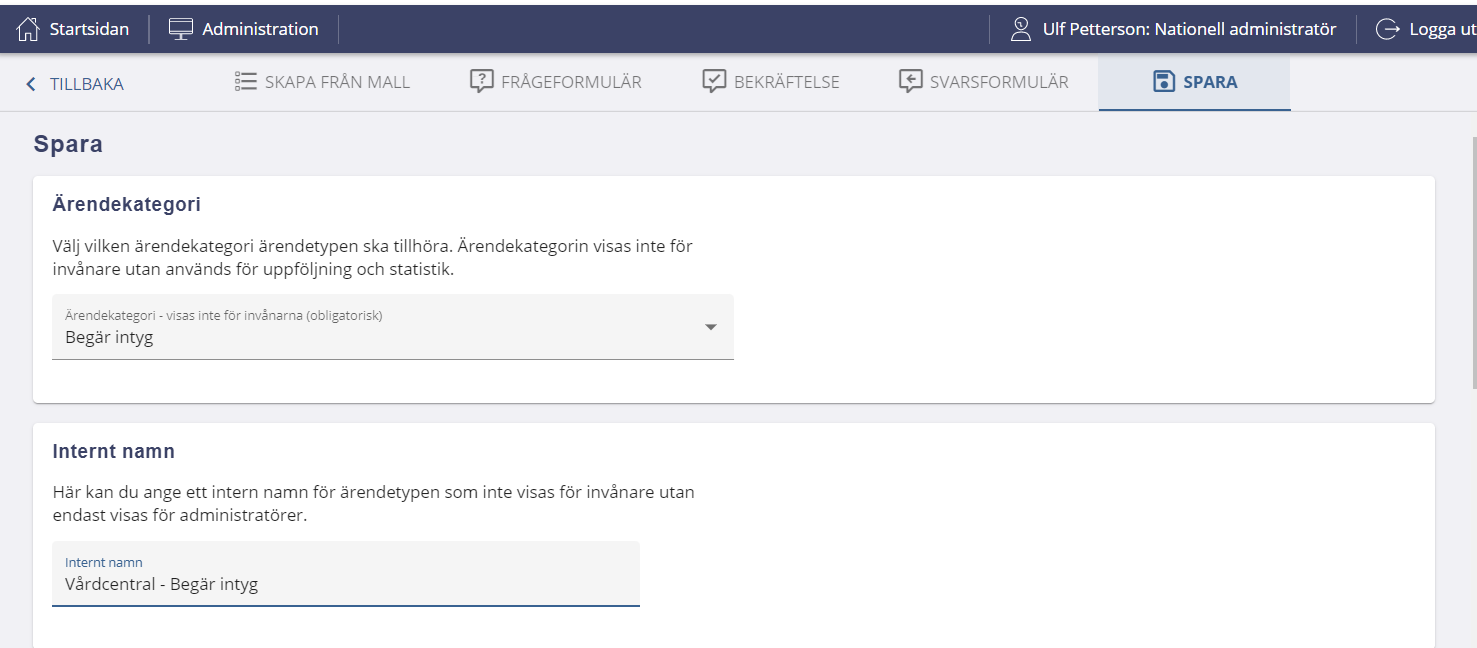
- Spara: Klicka på Spara längst upp till höger. Välj relevant "Ärendekategori".
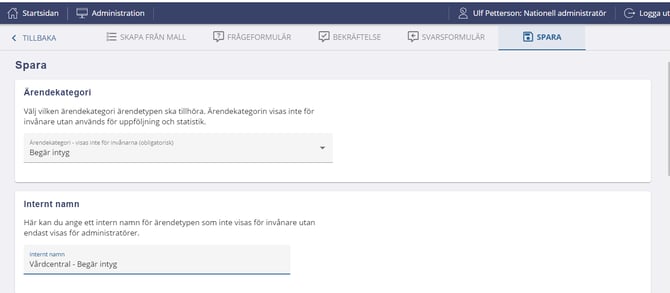
-
Aktivera: Markera rutorna Aktivera och För alla invånare längst ner på sidan.
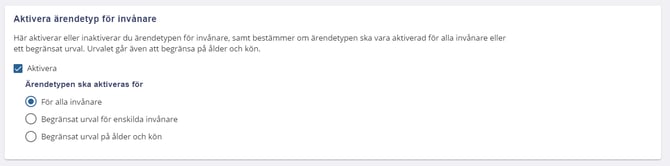

Finns det ett sätt att kringgå att tidstyper visas i 1177? Ja, genom följande:
#A + mellanslag i namnet på en tidstyp gör att den inte syns i 1177."I Namn för webbtidbok har vissa tidstyper #A+ ett mellanslag innan själva namnet.