![zymego-320x132.png]](https://knowledge.zymego.com/hs-fs/hubfs/zymego-320x132.png?height=40&name=zymego-320x132.png)
🚨Uppdateringar sker hela tiden för att förbättra och utöka funktionerna. Vi är medvetna om de flesta avvikelserna och prestanda och funktioner kommer förbättras inom kort. Tacksam för feedback här.
Observera: Tills den nya kundportalen är helt klar kommer den tidigare versionen finnas kvar parallellt och det är viktigt att veta att de båda versionerna ej är synkade - klarmarkerar du bokningar i ena versionen, uppdateras ej detta i den andra. Arbeta därför smidigast i nya kundportalen med hantering av bokningarna.
Rekommenderat arbetssätt:
Observera: Tills den nya kundportalen är helt klar kommer den tidigare versionen finnas kvar parallellt och det är viktigt att veta att de båda versionerna ej är synkade - klarmarkerar du bokningar i ena versionen, uppdateras ej detta i den andra. Arbeta därför smidigast i nya kundportalen med hantering av bokningarna.
Rekommenderat arbetssätt:
1. Logga in och välj den enhets bokningar du vill få fram i listan med enheter (för de kliniker med fler enheter kopplade).
2. Välj fliken "Ohanterade bokningar". Arbeta via denna fliken när du har för avsikt att "rensa bort" och klarmarkera de du hanterat klart. Detta går snabbare i denna versionen och flera kan rensas samtidigt.
3. Jobbar du exempelvis med bara fakturering av sena återbud, filtrera på "Sen <24h" så kommer enbart dem upp.
4. Har du hand om en specifik behandlares bokningar, filtrera på önskad behandlare längst till höger.
5. Utan filter ser ni alla bokningarna och kanske vill följa upp andra av/ombokningar manuellt också.
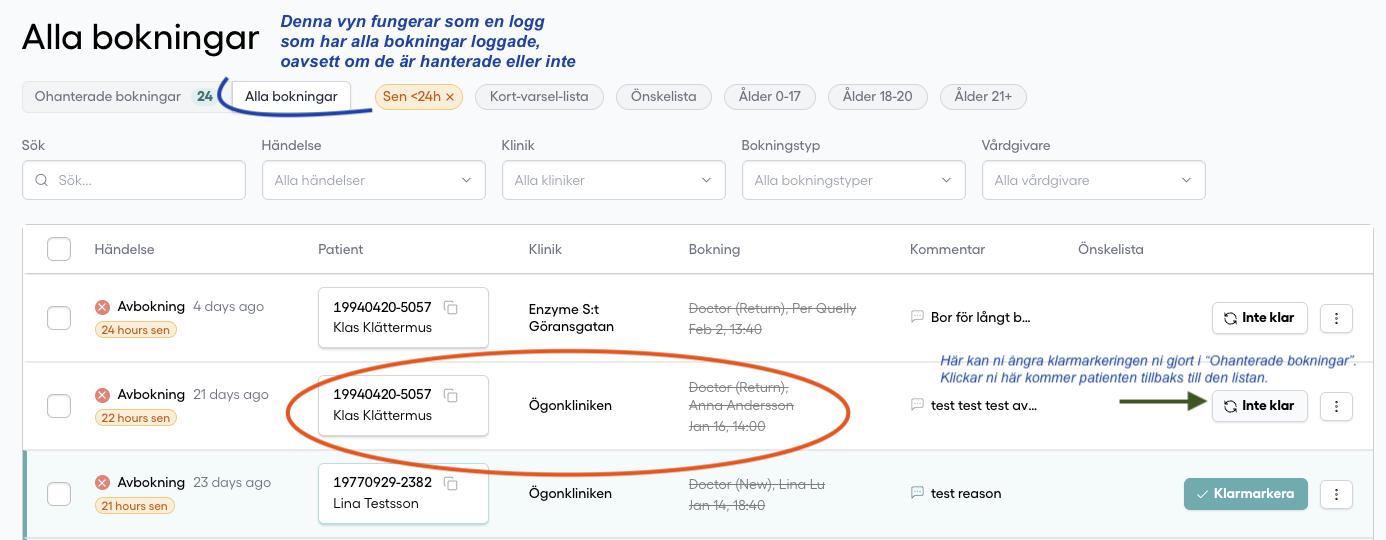
6. Om ni vill se alla bokningar, även de hanterade och "klarmarkerade", så finns de kvar i fliken "Alla bokningar". Där kan du ångra en klarmarkering och patienten hamnar tillbaks på listan över ohanterade bokningar.
1. Ohanterade bokningar - arbeta med denna listan för att ha koll på vilka bokningar som kan behöva hanteras manuellt.
Händelser som hamnar på denna lista är
1. Ohanterade bokningar - arbeta med denna listan för att ha koll på vilka bokningar som kan behöva hanteras manuellt.
Händelser som hamnar på denna lista är
- Sen avbokning
- Sen ombokning
- Patienter på önskelistan där deras önskade dagar har passerat och Zymego ej kunnat hitta en tid åt dem.
Klicka på bilderna för att förstora.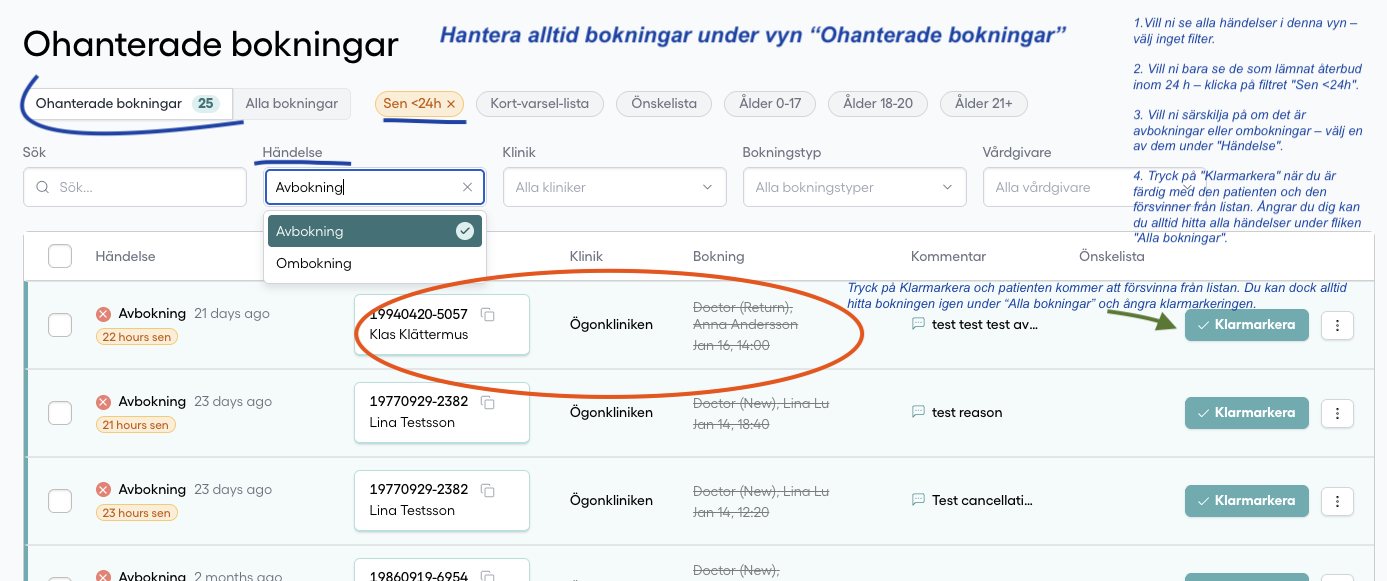
* När ni klickar på bokningen så fälls informationen undertill ut och visar bokningens historik.

2. Alla bokningar - denna listan loggar alla bokningar. Här ses även de tidigare klarmarkerade bokningarna.
3. Filter & funktioner